図面を重ね、配置を確かめる
オフィスで扉と通路の干渉を確かめる
- 「小規模オフィス」を選び、「2D 平面」で扉の扇形を探します。扇形は扉が開く途中に通る範囲です。「配置検証」の「詳細」で指摘を選ぶと対象が選択されます。
- 一覧の「前室の扉」を選び、「最大開き角」または「開く側」を下表の順に変えます。毎回「変更を適用」を押し、検証結果を見比べます。
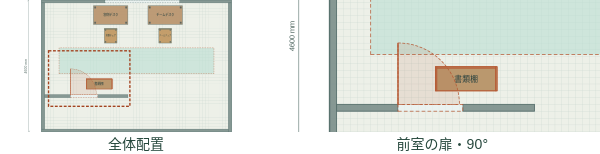 左はオフィス全体、右は前室の扉の拡大図。扇形が書類棚と緑色の執務通路に重なります。
| 初期配置から試す条件 | 配置検証に残る指摘 |
|---|
| +Y側・90°(初期値) | 書類棚と執務通路の2件 |
| +Y側・20° | 書類棚の1件 |
| −Y側・90° | 0件 |
開く側の ±Y は取付壁が基準です。「未判定」が出たら吊元、開く側、扉幅、最大開き角を確認します。扉厚や取手、実際に人が通れるかは現地で確認してください。
作業を保存して渡す
テンプレートを選ぶ・自分の配置を登録する
- 「+ 新規作成」を押します。「基本テンプレート」で用途を選び、案件名を付けて「この配置で作成」を押すと、Rev. 01 から編集できます。
- 自分の配置を繰り返し使うには、雛形にしたい版で「保存・書き出し」→「マイテンプレートに登録」を選びます。名前を付け、下敷きや参照モデルも必要なら原本を含める欄にチェックを入れます。
- 「この端末に登録」を押すと、その版の全空間、配置モード、家具カタログが登録されます。次回から「+ 新規作成」の「マイテンプレート」で名前を選べます。
元案件で実測した寸法も、新案件では推定・未確認として始まります。実際に測った後で「出典・精度」を更新してください。
操作を取り消す・以前の版に戻る
- 直前の変更には「元に戻す」、取り消した操作を進めるには「やり直す」を使います。
- 上部の時計のボタン「版履歴」を開き、戻りたい版を選びます。以前の版から編集すると、新しい版が枝分かれして保存されます。
図面・寸法表・3Dモデルを渡す
- 対象のプロジェクト、空間、配置モードを確認し、「保存・書き出し」を開きます。
- 平面図は SVG、寸法と出典の一覧は CSV、3Dモデルは GLB を選びます。立体図と仕様表を一緒に見せるには、3D 空間で視点を決めて「仕様表付きティザー」を選びます。